
와이어프레임과 프로토타입
카드와 배너, 갤러리에 랜덤 이미지 생성기 사진을 넣으세요. 구도와 크기를 바꿔 보면서 글자를 읽기 어렵거나 그리드가 어긋나는 부분을 살펴보세요.
필요한 크기로 바로 쓰는 실제 사진.
가로와 세로 크기를 입력하세요. 랜덤 이미지 생성기 미리보기에 100,000장의 CC0 사진 중 한 장이 표시돼요.
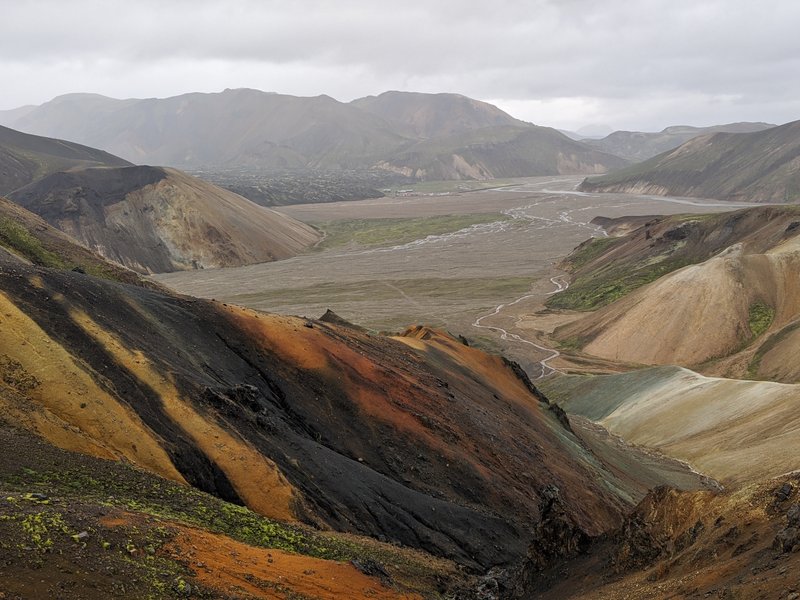 id 179363399 · 800 × 600 · JPG · CC0
카테고리나 태그로 CC0 사진을 찾아보세요. 사진을 누르면 랜덤 이미지 생성기 미리보기에서 원하는 크기로 어떻게 잘리는지 확인할 수 있어요.
API
랜덤 이미지 생성기 URL에 원하는 크기를 입력하세요. 사진 ID나 시드를 지정하면 다음에도 같은 사진을 불러올 수 있어요.
랜덤 이미지 생성기 참고 자료를 카테고리 키와 함께 복사해 코딩 도구에 붙여 넣으세요.
<!-- 랜덤 · 800 × 600 -->
<img src="https://picsum.org/800/600"
     width="800" height="600" />

<!-- 시드 -->
<img src="https://picsum.org/seed/studio/800/600.webp" />/{width}/{height}/{size}가로와 세로를 1~2,000픽셀로 지정해요. 숫자 하나를 입력하면 정사각형이 되고, 사진은 가운데를 기준으로 잘려요.
/seed/{seed}/{width}/{height}/seed/{seed}/info1~100자의 같은 시드를 쓰면 크기를 바꿔도 같은 사진을 불러와요. 시드는 검색어 역할도 해요. 일치하는 태그가 없으면 기존 컬렉션에서 사진 한 장을 고정해서 사용해요.
/id/{id}/{width}/{height}/id/{id}/info사진 ID로 촬영자, 설명, 태그, 크기, 출처, 라이선스를 확인해요.
/{width}/{height}.webp기본 형식은 JPEG예요. .webp를 붙이면 WebP로 바뀌어요. 모든 무료 크기에서 두 형식을 모두 쓸 수 있어요.
/800/600?tag=forest&category=woodlands랜덤 이미지와 /v2/list에서 tag와 category를 함께 쓸 수 있어요. 시드 URL은 category를 지원하고 시드를 검색어로 삼아요. 카테고리가 잘못되면 400, 맞는 사진을 찾지 못하면 404가 반환돼요.
/seed/studio/800/600?grayscale&blur=4grayscale을 붙이면 흑백으로 표시돼요. blur는 1~10의 정수예요. 값이 없으면 5가 적용되고 두 효과를 같이 쓸 수 있어요.
/v2/list?page=1&limit=30Picsum-TotalLink목록은 JSON으로 반환돼요. page와 1~100 범위의 limit를 지정하세요. 전체 건수는 Picsum-Total, 페이지 링크는 Link 헤더에서 확인할 수 있어요.
800 × 600 · 640 × 640 · 1200 × 800 · 600 × 800 · 1280 × 720 · 1920 × 1080Retry-After랜덤 이미지 생성기 맞춤 크기, 회색조, 흐림은 계정이나 API 키 없이 쓸 수 있어요. 새로운 조합을 처음 요청하면 사진을 처리하느라 조금 오래 걸릴 수 있어요. 결과는 캐시에 저장돼요. API가 HTTP 429를 반환하면 Retry-After 헤더에 나온 시간이 지난 뒤 다시 시도하세요.
<img src="…" width="800" height="600" alt="…">img 요소에 width와 height를 지정해 공간을 확보하세요. 사진의 용도에 맞는 대체 텍스트를 작성해 주세요.
랜덤 이미지 생성기 설정에서 사진 효과, 시드, 파일 형식을 지정하세요.
랜덤 이미지 생성기 미리보기에서 회색조로 글자가 잘 읽히는지 확인하세요. 흐림은 배경을 부드럽게 하거나 로딩 화면을 시험할 때 쓸 수 있어요. 링크와 다운로드에 효과가 남아요.
랜덤 이미지 생성기 주소에 같은 시드를 쓰면 크기를 바꿔도 원본 사진은 같아요. 시드가 태그와 일치하면 해당 주제에서 골라요. 한 장을 지정하려면 사진 ID를 쓰세요.
랜덤 이미지 생성기 기본 형식은 JPEG예요. URL에 .webp를 지정하면 원본 사진과 잘라낸 범위를 그대로 써서 형식만 바꿀 수 있어요.
랜덤 이미지 생성기 활용 범위는 컴포넌트 하나부터 웹사이트 전체까지예요. 최종 사진이 준비되기 전에 실제 사진을 넣고 배치를 확인해 보세요.
카드와 배너, 갤러리에 랜덤 이미지 생성기 사진을 넣으세요. 구도와 크기를 바꿔 보면서 글자를 읽기 어렵거나 그리드가 어긋나는 부분을 살펴보세요.
Storybook 예제마다 랜덤 이미지 생성기 주소에 시드를 넣으세요. 다시 빌드해도 같은 사진이 나와요. 대체 텍스트로 예제에서 사진이 맡는 역할을 설명할 수 있어요.
랜덤 이미지 생성기 URL에 사진 ID와 치수를 고정하면 스크린샷을 비교하기 쉬워요. Playwright나 Chromatic에서 사진을 불러올 때 API 키 설정이 필요 없어요. 넓은 화면과 모바일 화면에 같은 사진 ID를 쓰세요. 사진은 가운데를 기준으로 자르므로 세로 화면에서는 가장자리의 피사체가 잘릴 수 있어요. 문제가 보이면 재현할 수 있도록 해당 크기의 링크를 이슈에 남겨 두세요.
README, CodePen 또는 강의 예제에 랜덤 이미지 생성기 주소를 붙여 넣으세요. 다루기 민감한 주제라면 게시하기 전에 사진이 어디서 왔는지 확인하세요. 여러 단계로 나뉜 실습이라면 단계마다 사진 ID가 담긴 링크를 넣으세요. 게시 전에 새 탭에서 열어 파일 형식과 잘린 구도를 확인하면 독자도 같은 사진을 보며 따라올 수 있어요.
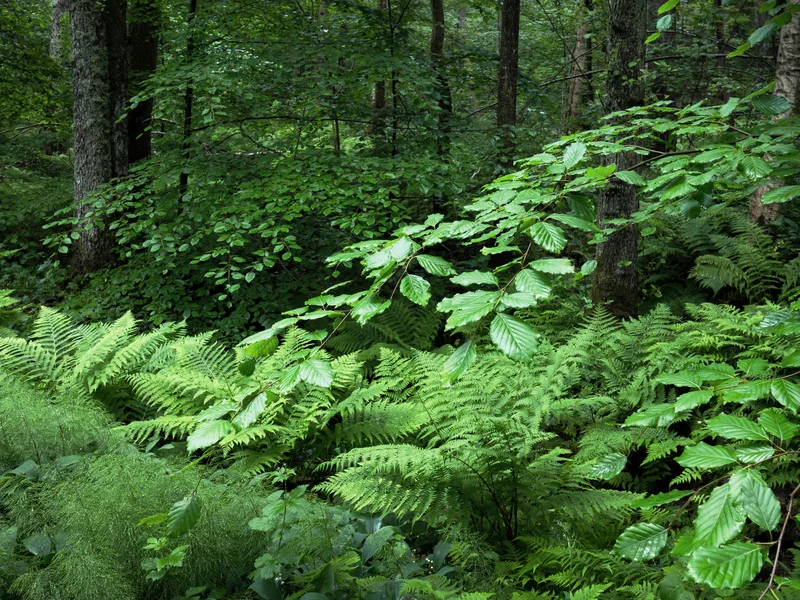
CMS 테마나 이메일 템플릿에서 랜덤 이미지 생성기 미리보기로 사진 배치를 확인하세요. 호스팅과 캐시를 직접 관리할 때는 최종 사진을 내려받으세요.
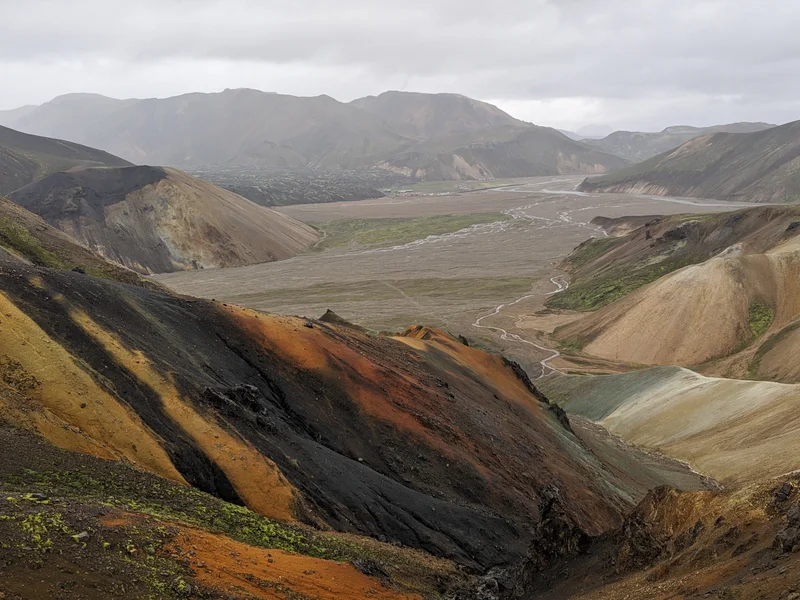
랜덤 이미지 생성기 참고 자료를 Markdown으로 복사해 Claude Code, ChatGPT, Cursor에 넣으세요. 지원되는 도구는 MCP로 사진을 찾고 원하는 크기의 주소를 만들 수 있어요.
Lorem Picsum의 랜덤 이미지 생성기 기능은 실제 CC0 사진으로 화면 배치를 시험하는 데 쓰여요. 너비와 높이를 정하고 미리 본 사진의 URL을 프로젝트에 붙여 넣으세요. 최종 사진이 준비되기 전에도 실제 사진을 넣어 카드, 목록, 첫 화면의 배치를 확인할 수 있어요.
너비와 높이를 픽셀로 입력하세요. 원하는 주제가 있으면 카테고리나 태그를 고를 수 있어요. 조건에 맞는 사진을 골라 가운데를 기준으로 잘라 내며, 사진을 늘리지 않아요. 시드를 추가하면 나중에 같은 선택을 반복할 수 있어요.
주제가 정해졌다면 사진 갤러리에서 ‘커피잔’을 검색하고 ‘음식과 음료’ 카테고리를 골라 보세요. 결과 개수에는 두 조건을 모두 만족하는 사진만 포함돼요. 목록을 넘겨 보다가 마음에 드는 사진을 누르면 미리보기에서 잘린 모습을 확인할 수 있어요. 결과가 없다면 필터를 초기화하고 더 넓은 주제로 검색해 보세요.
와이어프레임, 프로토타입, 빈 화면이나 스크린샷 테스트에 랜덤 이미지 생성기 사진을 넣으세요. 밝기와 구도를 바꿔 글자나 조작 버튼이 잘 보이는지 확인할 수 있어요. 사진 위에 버튼이 있다면 같은 위치에 두고 배경만 바꿔 보세요. 밝은 하늘이나 어두운 실내 사진에서 버튼과 아이콘이 잘 보이는지 비교하기 좋아요.
효과를 적용해도 JPEG와 WebP 모두 무료예요. 정사각형, 세로형, HD 1280 × 720, Full HD 1920 × 1080 등 여섯 가지 기본 크기가 있어요. 너비와 높이는 각각 1~2,000픽셀로 직접 지정할 수도 있어요.
시드나 ID가 없는 랜덤 이미지 생성기 링크는 다음 요청에 다른 사진을 보낼 수 있고, 우연히 같은 사진을 다시 고를 수도 있어요. 사진을 바꿀 때는 현재 사진을 제외해요. 선택을 재현하려면 시드를, 특정 사진을 고정하려면 ID를 쓰세요.
사진은 CC0로 표시되어 있어 개인 작업이나 상업용으로 쓸 수 있어요. 사진가 표기는 선택 사항이고 사진마다 출처 링크가 있어요. 알아볼 수 있는 인물이나 상표가 있다면 관련 권리를 따로 확인하세요.
랜덤 이미지 생성기 맞춤 크기, 회색조, 흐림은 계정이나 API 키 없이 쓸 수 있어요. 새로운 조합을 처음 요청하면 사진을 처리하느라 조금 오래 걸릴 수 있어요. 결과는 캐시에 저장돼요. API가 HTTP 429를 반환하면 Retry-After 헤더에 나온 시간이 지난 뒤 다시 시도하세요.
랜덤 이미지 생성기 링크를 img 요소의 src에 넣으세요. width와 height를 지정해 브라우저가 사진 영역을 미리 비워 두도록 하세요. 내용이 있는 사진은 alt에 맥락을 적고, 장식용 사진은 alt를 비워 두세요. 게시할 파일은 내려받아 직접 호스팅할 수도 있어요.
Lorem Picsum은 오픈소스 프로젝트인 Picsum Photos에서 영감을 받아 만든 독립 서비스예요. URL 구조는 비슷하지만 사진 모음과 ID는 달라요.